阅读上一篇文章
向导管理器
Skip to main content
Skip to menu
Skip to footer

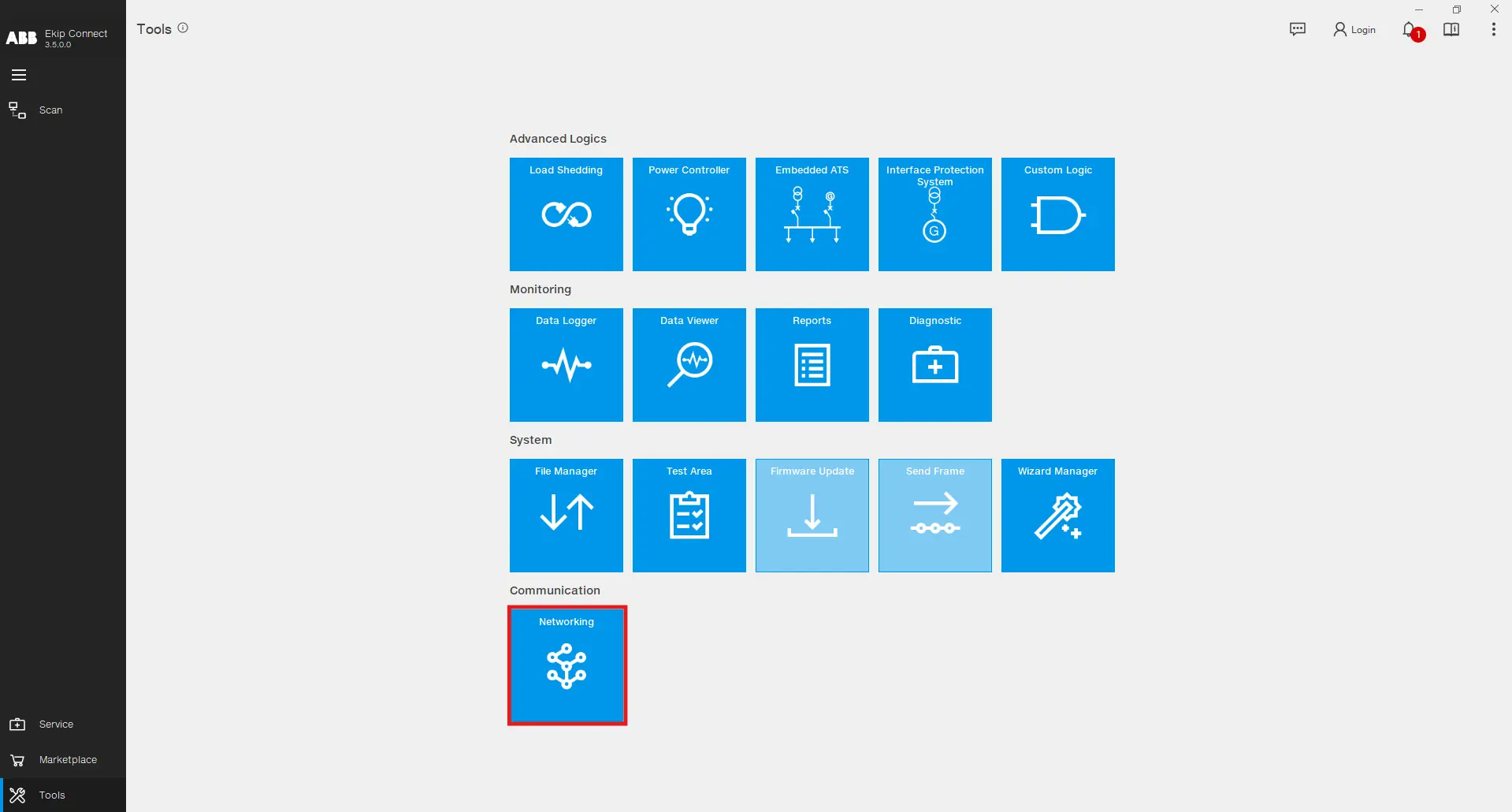

该工具的主页旨在介绍可能的配置。如果你希望将每个断路器以星形拓扑方式连接,同时连接到以太网交换机,请点击 Modbus TCP径向 配置,以确保集中通信和控制。这种配置提升了网络可靠性,简化了故障排除。如果您想在同一网络中连接多个断路器而不使用外部以太网交换机,请点击 Modbus TCP Daisy Chain 配置。这种配置类型降低了布线的复杂性和成本,同时仍保持设备间的有效通信。
Ekip Connect
Everything in view, all under control
Select your language
Select your language
联网
工具描述
网络工具是一个一体化的断路器配置器。它通过一步步用户友好的向导,实现设备配置所需的通信网络拓扑。
该工具最重要的功能如下:
- Modbus TCP 径向网络的配置。
- Modbus TCP Daisy Chain 网络的配置。
要求
功能访问 | 无限制的。传输到设备时,需要Ekip Supply Evo Modbus TCP模块。 |
| 支持该功能的设备类型 | 断路器Emax 3 |
| 设备状态 | 连接并通信,将配置传输到设备。 注意:建议在转移过程中保持断路器处于断路状态。 |
| 与设备的连接类型 | 本地连接:通过USB Type-C连接 |
Modbus TCP 径向与 Modbus TCP 雏菊链
点击工具 - > 网络,打开网络工具
该工具的主页旨在介绍可能的配置。如果你希望将每个断路器以星形拓扑方式连接,同时连接到以太网交换机,请点击 Modbus TCP径向 配置,以确保集中通信和控制。这种配置提升了网络可靠性,简化了故障排除。如果您想在同一网络中连接多个断路器而不使用外部以太网交换机,请点击 Modbus TCP Daisy Chain 配置。这种配置类型降低了布线的复杂性和成本,同时仍保持设备间的有效通信。
逐步配置
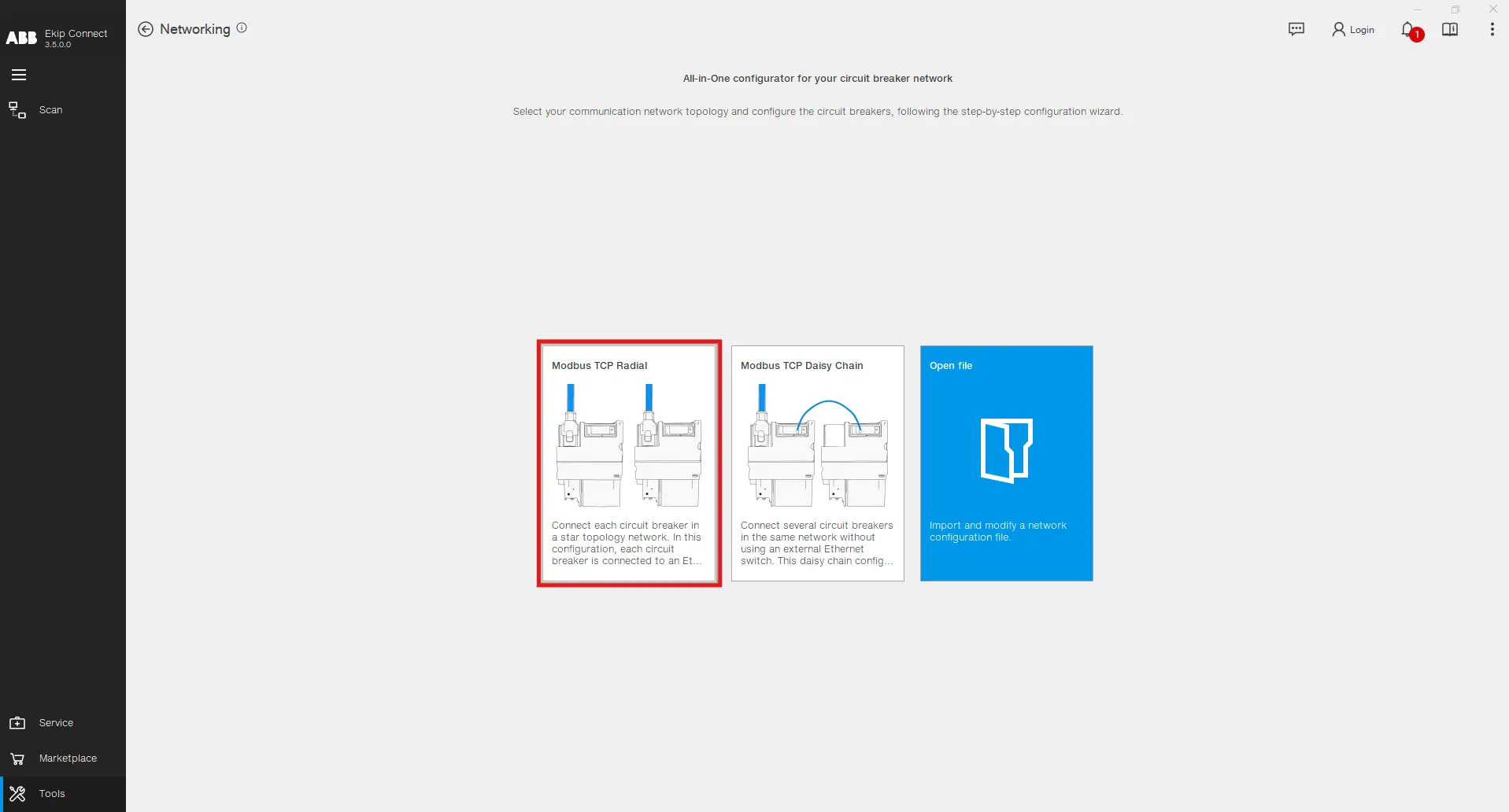
Modbus TCP 径向和 TCP Daisy Chain 配置在 Ekip Connect 软件上的执行步骤相似。为方便说明,展示了Modbus TCP放射式的详细配置。点击高亮的磁贴开始流程。
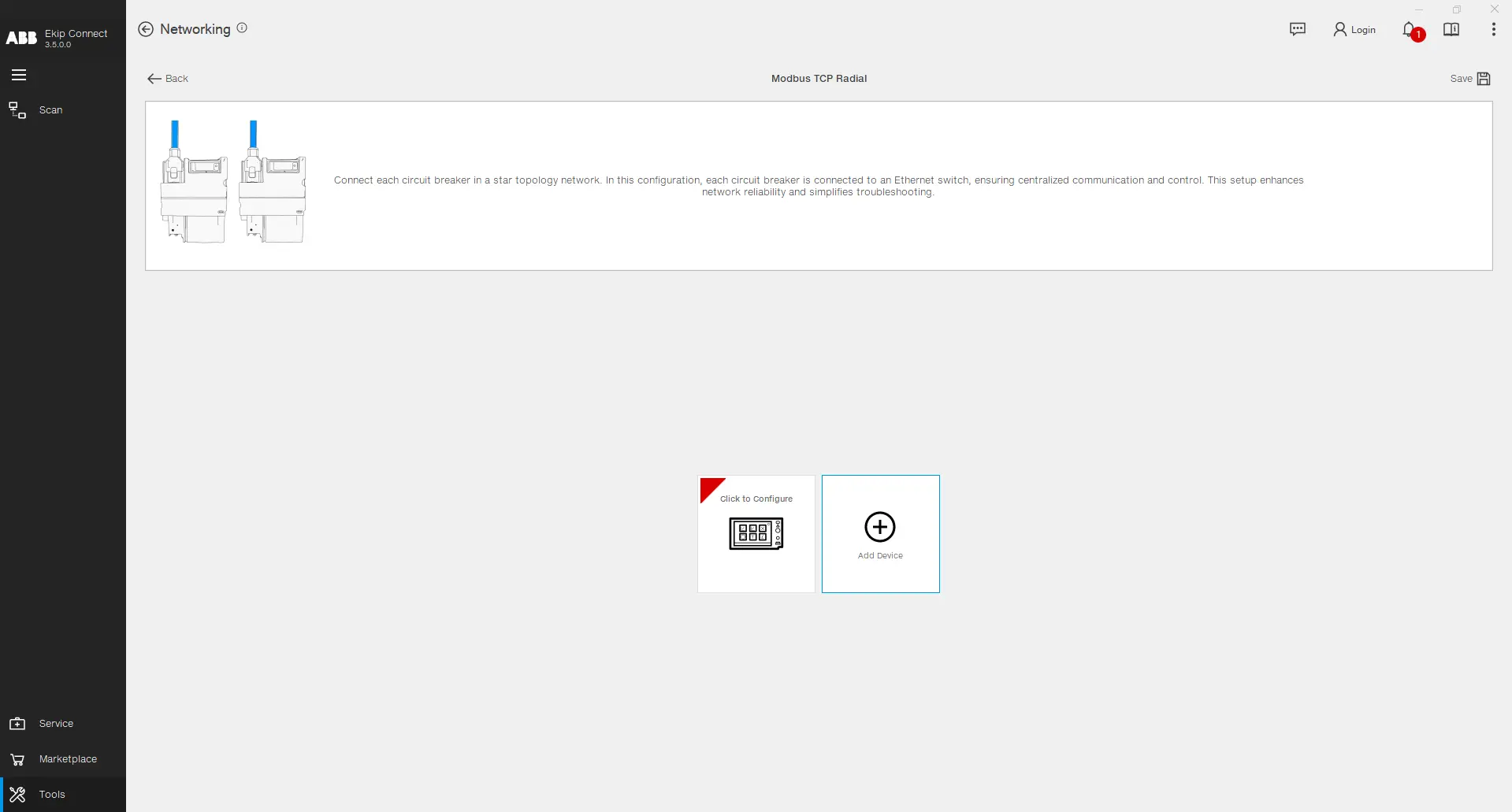
点击 添加设备 ,将新设备插入您的Modbus TCP网络配置,然后点击插入的设备继续配置。
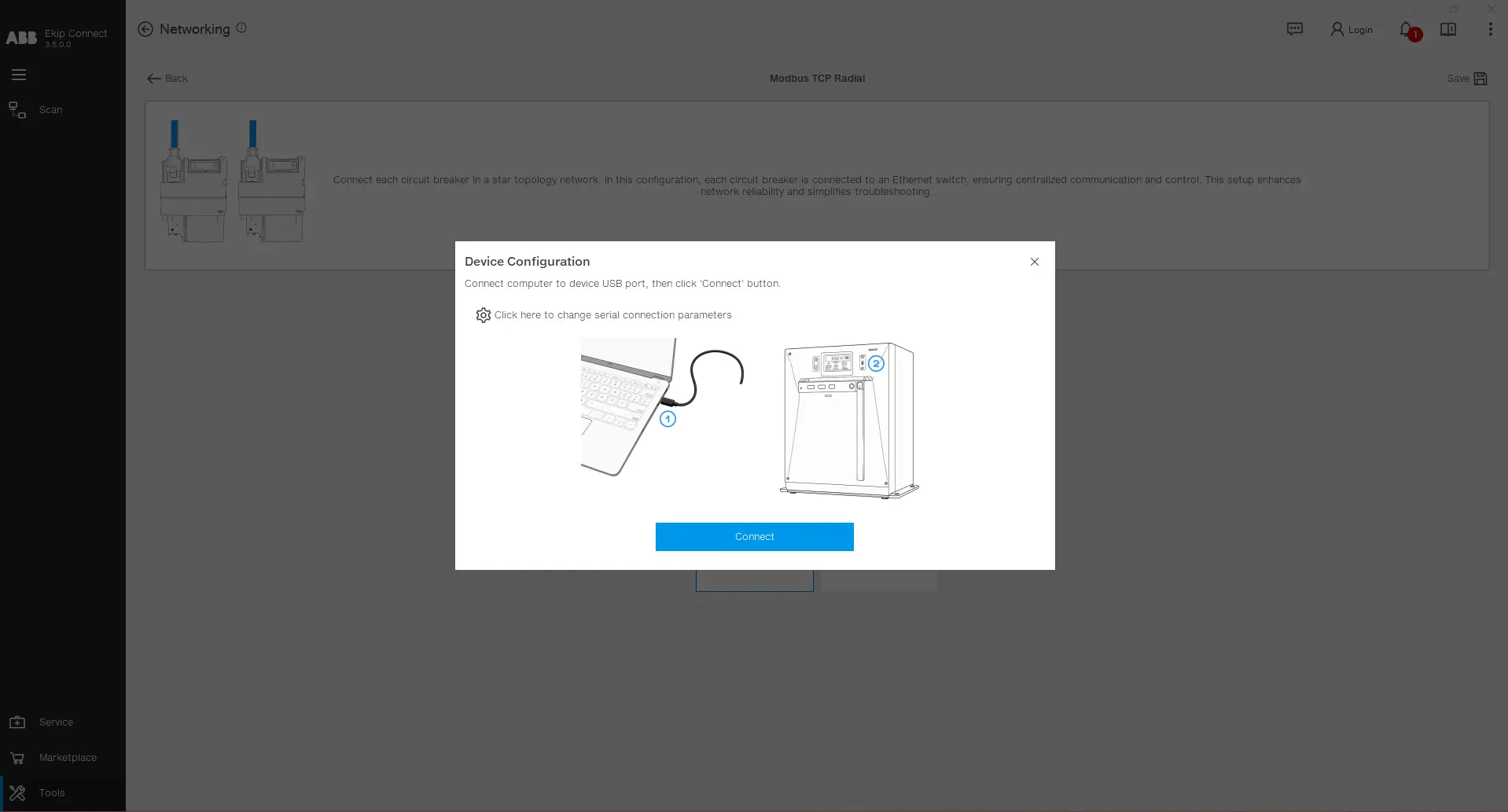
通过USB Type-C连接电脑和设备,点击设置图标选择正确的端口,然后点击 连接。
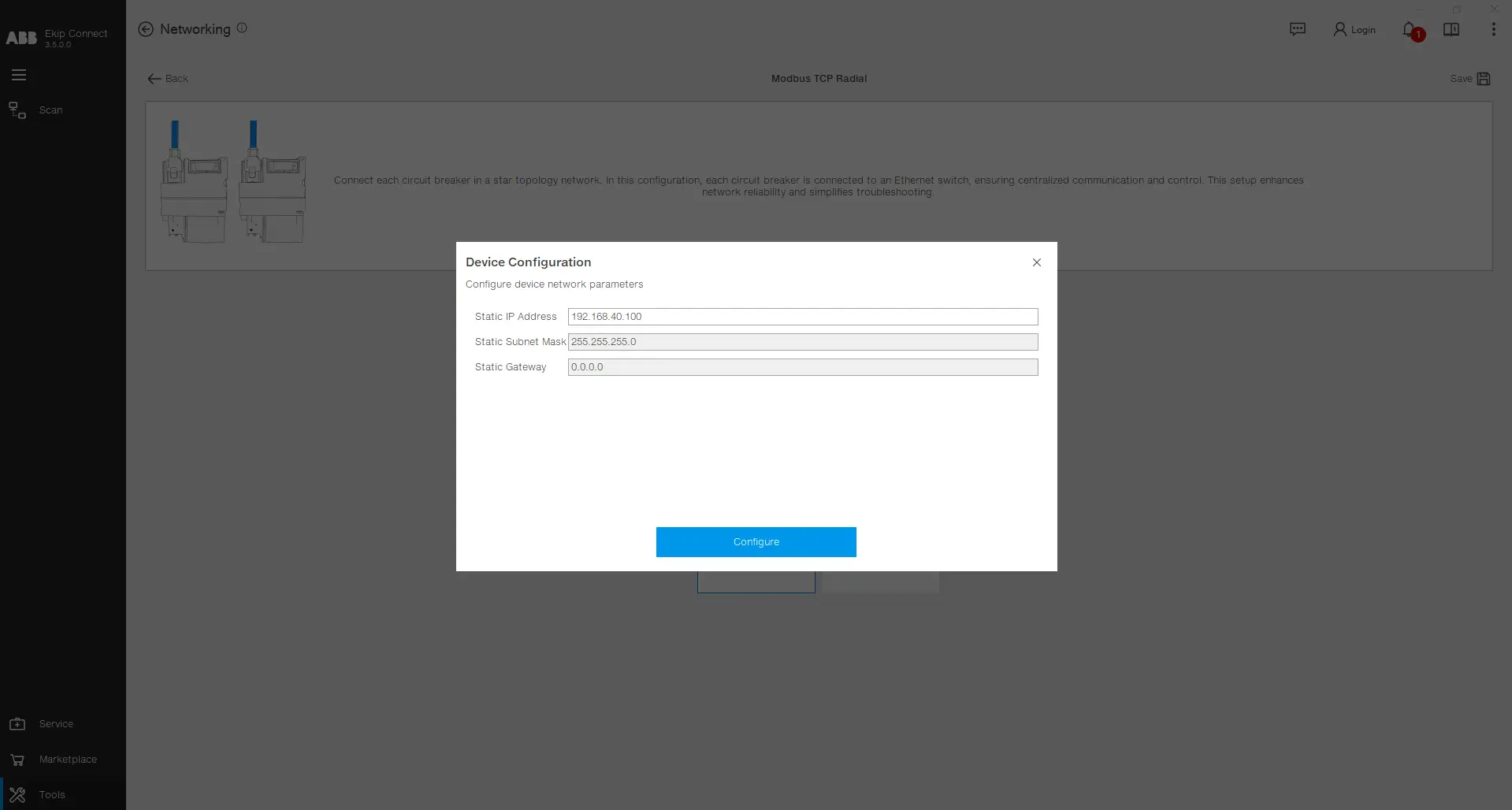
成功连接到设备后,静态 IP地址、 静态子网掩码 和 静态网关 会从设备读取并显示在用户界面上。静态 IP地址 的值可以被修改。填写所需值后,点击 配置。
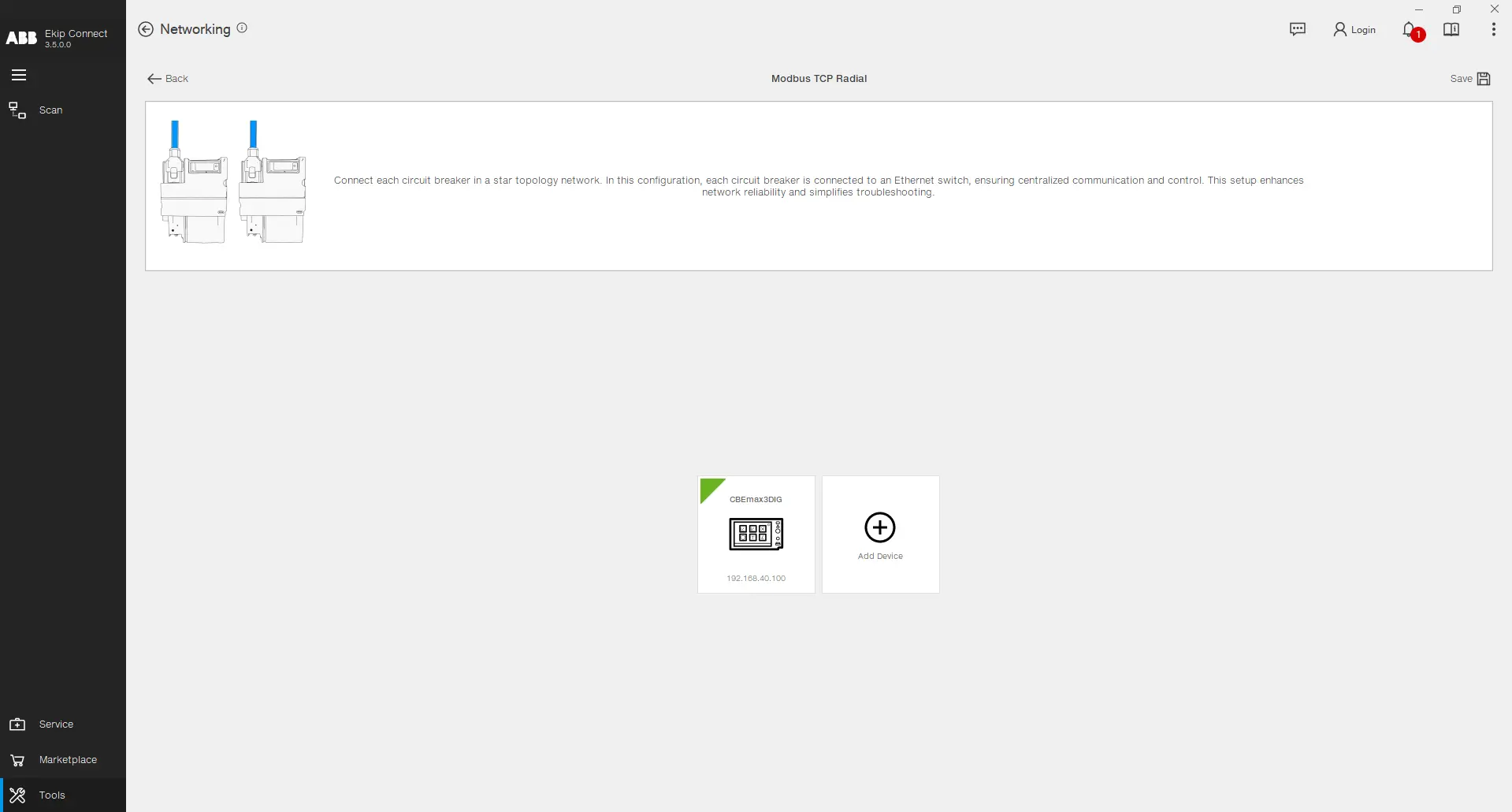
配置上传后,你会注意到配置设备的磁贴上会出现一个绿色三角形,旁边是设备名称和所选静态IP地址。您可以通过重复这些步骤,继续添加更多设备,以完成网络的完整配置。
链路网络
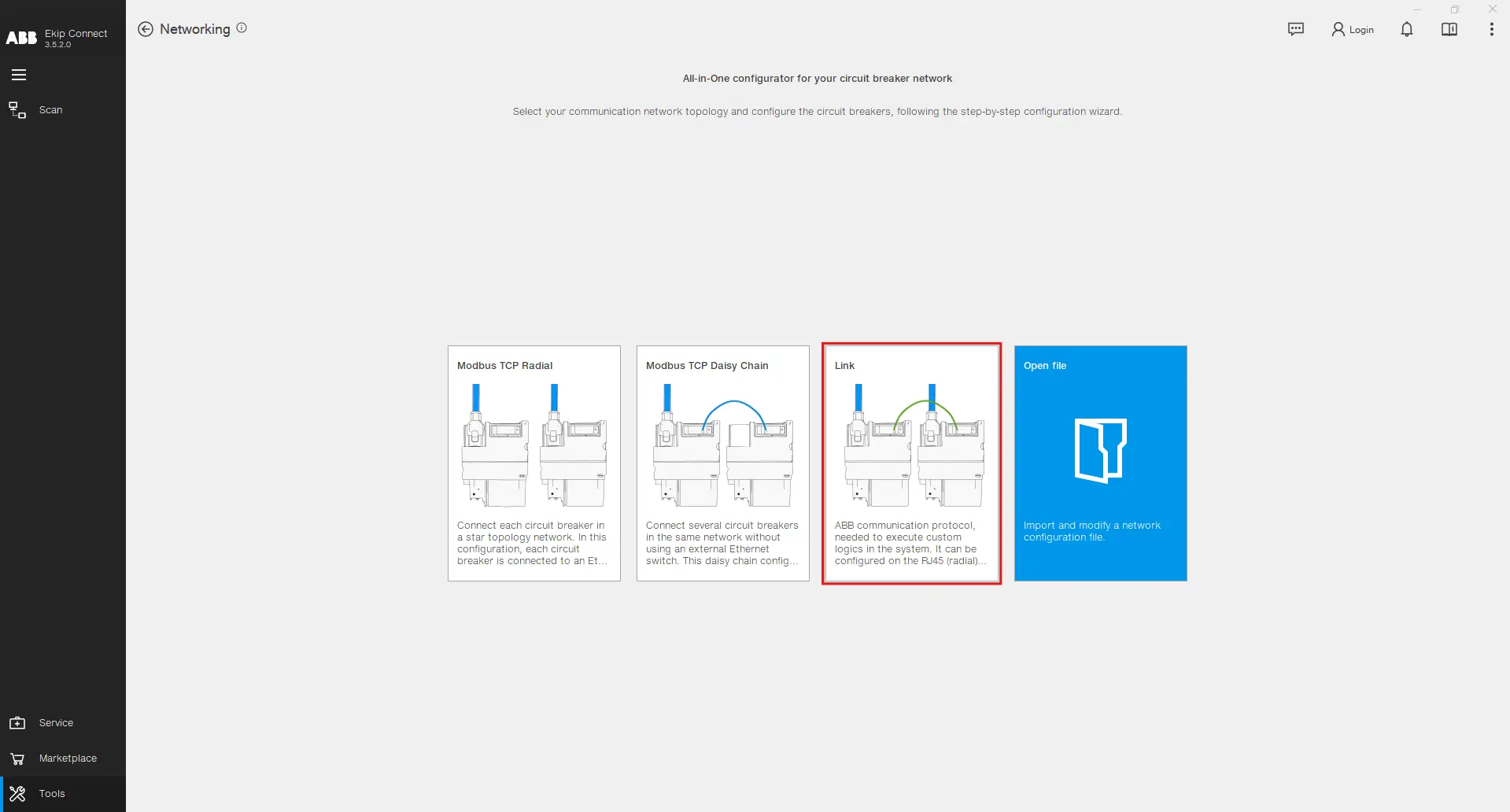
使用执行系统中自定义逻辑所需的 ABB 通信协议。它可以配置为RJ45(径向)或100基T1(菊链)。要访问链接配置器,请点击网络工具中的链接部分。
逐步配置

点击上方高亮的瓷砖后,您将看到设计页面,您可以在其中构建您的网络。可用设备位于左侧,中间有设计图,右侧则显示选定的设备参数。首先在设计表中拖放一个 Emax 3 设备。

拖放更多设备,设置它们的 网络属性,比如 名称、 静态IP地址、 静态子网掩码、 静态网关 以及每个端口的 协议 。链路网络配置只有在至少一个端口(100 Base-T1或以太网)选择链路协议时才可行。


将一个箭头从 一个设备拉到另一个设备,定义一个通信通道。箭头一到位,连接 属性就会出现 。在本节中,你可以选择发布者(箭头起始设备)与订阅者(箭头到达的设备)共享哪些数据。数据可以是单个 比特 ,也可以是一个 值(整个 2字节的字)。总线中选择的数据会显示在箭头上,以便于可见。你可以创建一个多达 15条通信通道 ,从一个设备到另一个设备。
点击设备图片并打开 高级 部分,您将看到所选设备的完整数据流。它显示了存储从其他设备读取的值和位的变量。然后你可以在 自定义逻辑 应用中使用这些变量。
当所有参数都选定后,配置可以上传到相应设备。对于 Emax 3 设备,上传过程可通过 USB Type-C 连接实现。 将电脑连接到 设备,并在链接配置页面的设计表中双击其图像。
如果你之前在当前配置Link协议的端口上配置了Modbus TCP协议,会显示警告信息,说明最近选择的协议将被激活,而之前的协议将被停用。当第一次配置上传成功完成后,设备图像左侧的红色三角形会变成绿色。 重复 这个过程,直到所有配置都上传到相应设备。最后,点击 “保存 ”按钮,将Link Network配置保存为项目,方便在其他场合重用。