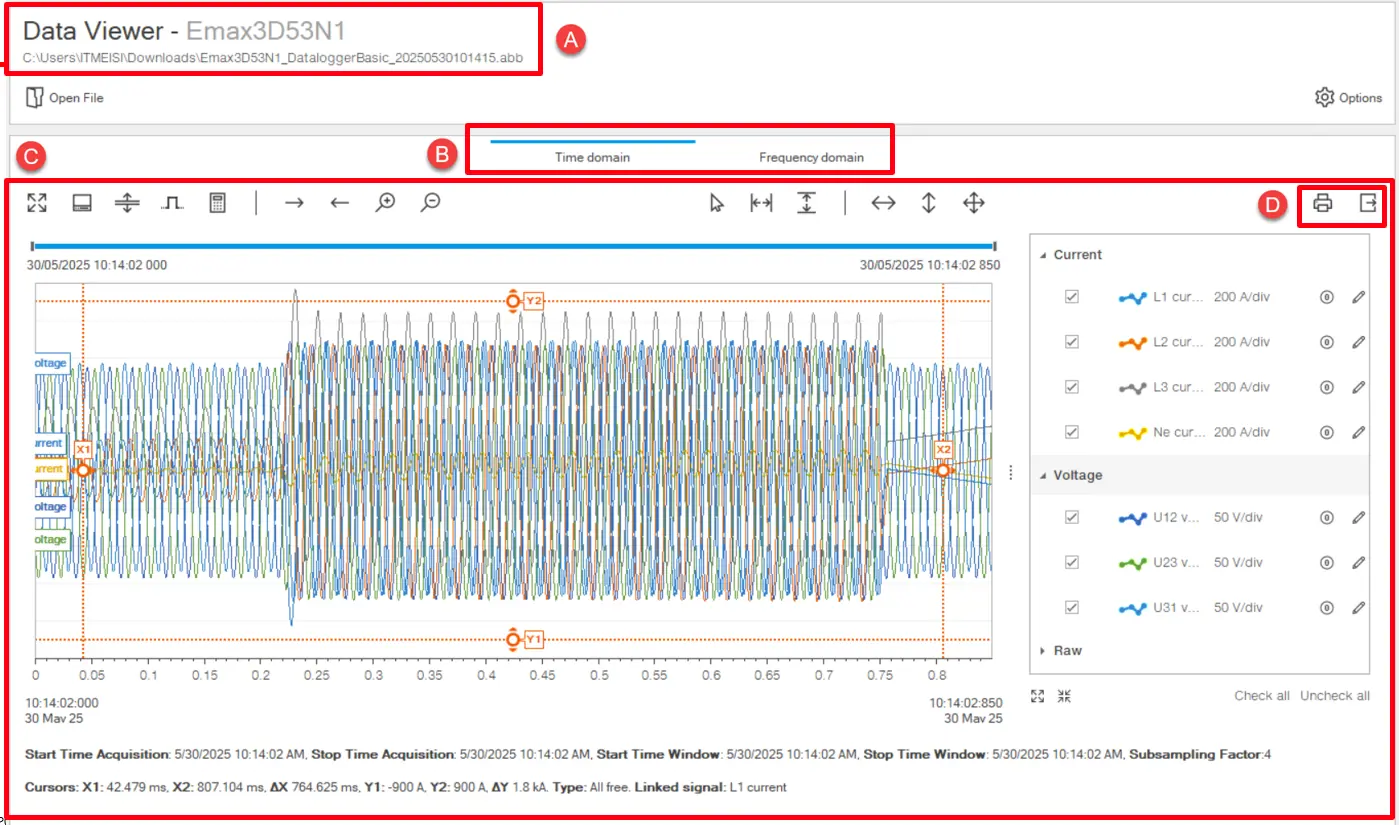
Область відображення даних. Вміст залежить від типу графа, обраного в [B].
D
Кнопки дій:
Друкований звіт: генерує файловий звіт з інформацією про файл, графік із поточними відображеними сигналами та детальними значеннями струму і напруги. Звіт можна зберегти у .pdf форматі або надрукувати.
Експортні сигнали: експортує вибрані струмови, напругові та цифрові сигнали у форматі .csv.
Часова область
Опис частини
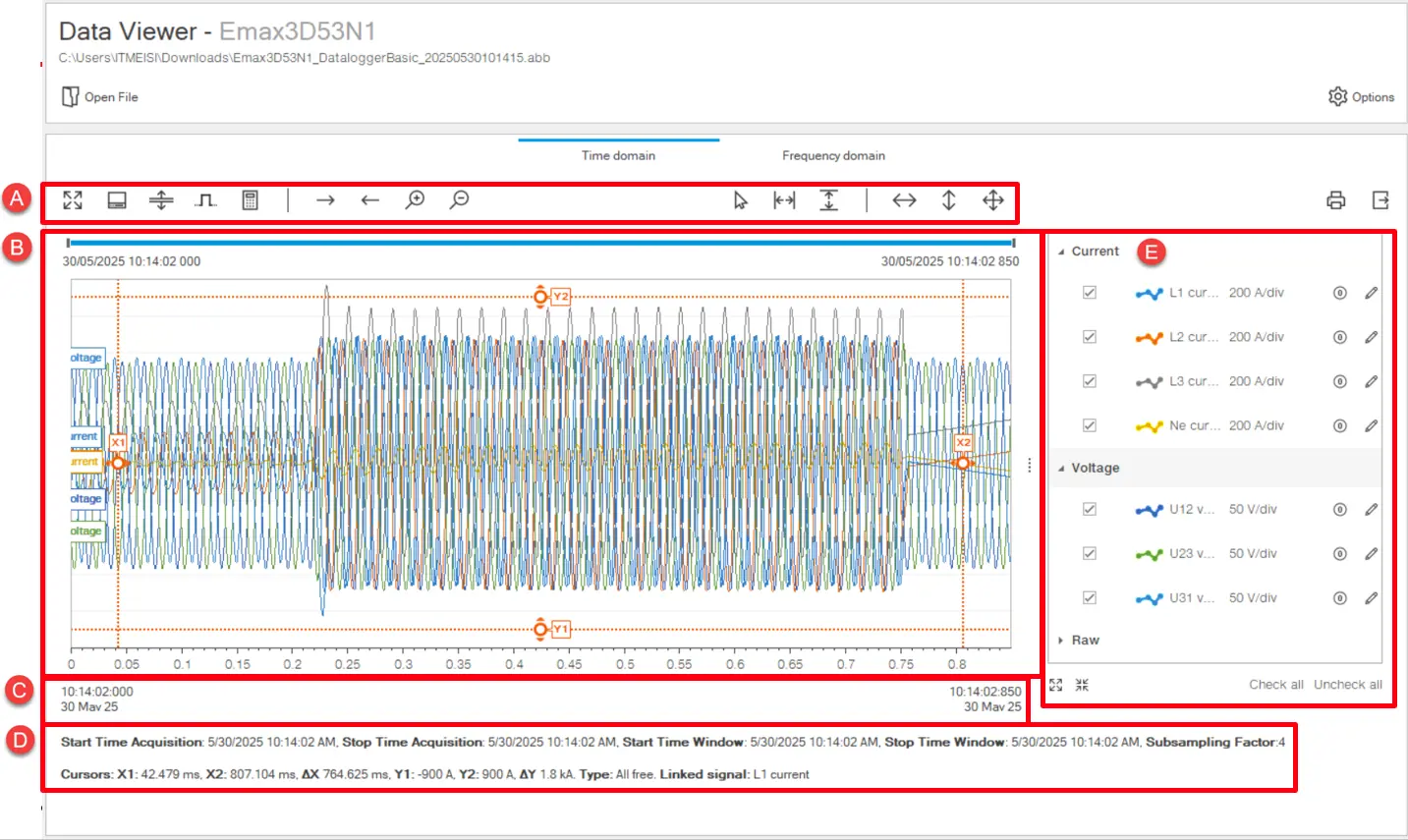
A
Зона кнопок дій у 4 різних категоріях;
Операції, пов'язані з вікном сигналів
: розширює область відображення графіка на сторінці.
Інформація про сигнал: відображає/ховає інформацію про струми / напруги внизу вікна.
Діаграма розділення: розділяє/об'єднує графіки сигналів струму та напруги.
Показувати цифрові сигнали: дозволяє обирати, які типи цифрових подій відображати на графіку.
Редагувати вираз сигналу:
Операції з видимості сигналу
Рух вправо - Рух вліво: Кнопки для переміщення вибраного сигналу у вікні.
Збільшення - Віддалення: Кнопки для збільшення - віддалення вибраного сигналу у вікні.
Операції, пов'язані з курсором:
Курсори: Щоб налаштувати налаштування курсора так, щоб можна було встановлювати зв'язаний сигнал, тип треку та дельта.
Скинути курсор X - Скинути курсор Y: Кнопки для скидання попередньо встановлених курсорів.
Операції, пов'язані з осью:
Скинути вісь X - Скинути вісь Y: кнопки для скидання попередньо встановленої осі відповідно в графі.
Скинути всі осі: Кнопка скидання всіх попередньо встановлених осей у графі.
B
Графік із формами напруги та струму, записаними з часом. Якщо встановлено, він також відображає цифрові сигнали події.
C
Пов'язана інформація про реальну дату і час записаного файлу.
D
Динамічно змінюється інформаційна вкладка, пов'язана з часовим вікном і курсором.
E
Меню для відображення/приховування струму, напруги та цифрових сигналів на графіку:
: дозволяє змінювати спосіб відображення сигналу на графіку
: дозволяє скидати зсуви
Частотна область
Опис частини
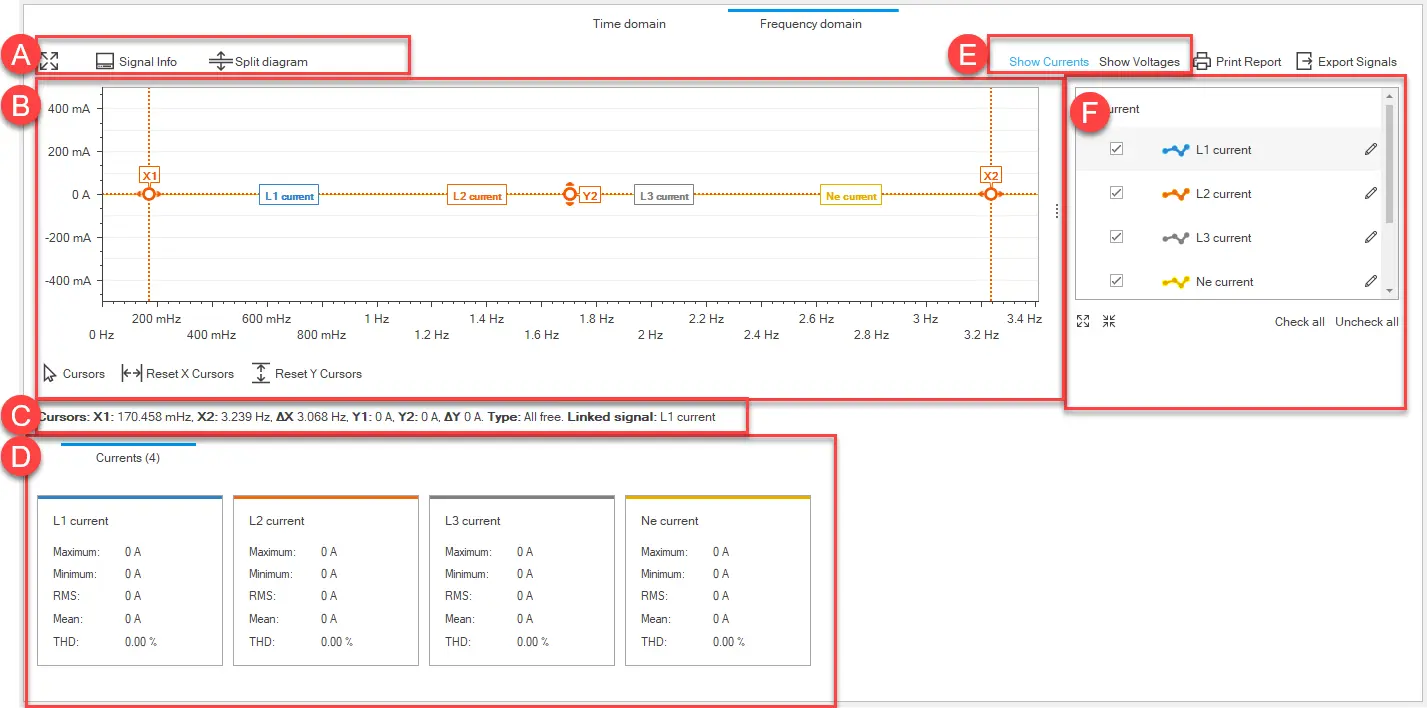
A
Кнопки дій:
: розширює область відображення графіка на сторінці.
Інформація про сигнал: відображає/ховає інформацію в [D].
Діаграма розділення: розділяє/об'єднує графіки сигналів струму та напруги.
B
Графік із записаним гармонічним спектром напруги та струму. Це залежить від того, що вибрано в [E].
C
Кнопки для встановлення курсора.
D
Детальні значення струмів/напруг відображаються на графіку.
E
Кнопки для відображення струмів або напруги на графіку.
F
Меню для відображення/приховування сигналів струму/напруги на графіку:
: дозволяє змінювати спосіб відображення сигналу на графіку
Інформація про файл
Елемент
Опис
Назва підрозділу
Тип пристрою
Ім'я вимикача схеми
Налаштована назва пристрою
Дата
Дата і час запису файлу на пристрої
Частота дискретизації
Частота дискретизації
Частота мережі
Стандартна частота електричної мережі
Активна тестова сесія
True: означає, що подія була зафіксована під час тестової сесії
Хибно: означає, що подія була записана з пристроєм у робочому режимі
 : розширює область відображення графіка на сторінці.
 : дозволяє змінювати спосіб відображення сигналу на графіку
 : дозволяє скидати зсуви