Leer el artículo anterior
Registrador de datos
Skip to main content
Skip to menu
Skip to footer

Ekip Connect
Everything in view, all under control
Select your language
Select your language
Actualización de firmware
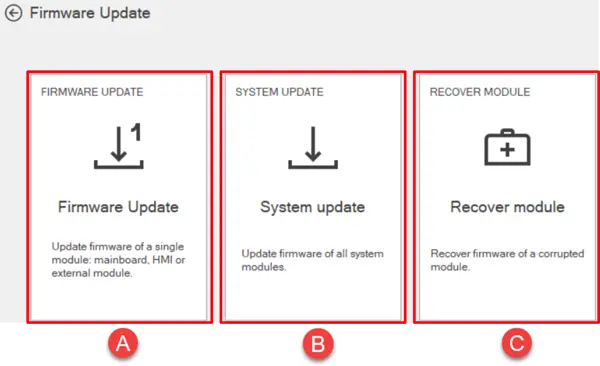
Descripción de la funciónLa herramienta Firmware Update permite actualizar ciertos dispositivos de las siguientes formas descritas a continuación.
| Parte | Descripción |
|---|---|
| A | Actualización de firmware, para actualizar manualmente solo un módulo a la vez. Permite al usuario seleccionar localmente el archivo de firmware. |
| B | Actualización del sistema, para actualizar con un procedimiento simplificado y guiado de varios módulos a la vez. Los archivos de Firware pueden descargarse aquí en la aplicación. |
| C | Recuperar actualización, para recuperar manualmente un módulo corrupto. Permite al usuario seleccionar localmente el archivo de firmware. |
Requisitos
Acceso a la función | Rol de Usuario o, en algunos dispositivos, solo Usuario Digital y roles superiores |
| Tipo de dispositivos que soportan la función | Interruptores, módulos, medidor de energía, interruptores y fusibles |
| Estado del dispositivo | Conectados y comunicándose |
| Tipo de conexión con el dispositivo | Comunicación vía red serial (Modbus RS485) y Ethernet (Modbus TCP) |
>> Para más detalles sobre los dispositivos compatibles y los requisitos de cada uno, consulte el documento 9AKK108467A9238 disponible aquí.
Seguridad de actualizaciones de firmware
Las actualizaciones de firmware de los dispositivos son fundamentales para la seguridad y la estabilidad. Sigue estos procedimientos de seguridad para todas las actualizaciones de firmware.
Acceso a actualizaciones basado en roles
Las actualizaciones de firmware están restringidas por el rol del usuario por motivos de seguridad: solo los usuarios con el rol MyABB adecuado (Digital User y superiores) pueden iniciar actualizaciones de firmware.
Comprobaciones de seguridad previas a la actualización
Antes de actualizar el firmware, realiza estas comprobaciones de seguridad:
1. Verificar la conectividad del dispositivo
☐ El dispositivo está conectado y comunicándose
☐ La ruta de red hacia el dispositivo es estable
☐ No hay tiempos de comunicación ni errores
☐ El dispositivo está en estado operativo seguro (no bajo carga)
2. Verificar la fuente de la actualización
☐ Firmware descargado solo de library.abb.com oficial
☐ Verificación de la integridad del archivo de firmware (suma de comprobación MD5/SHA256 si está disponible)
☐ El tamaño del archivo de actualización coincide con la especificación documentada
☐ La marca de tiempo de la actualización coincide con las notas de publicación
3. Verificación ambiental
☐ La aplicación Ekip Connect no se ejecuta en otros puestos de trabajo
☐ Cortafuegos de red de dispositivos configurado para permitir el puerto 69/UDP (TFTP)
☐ No hay acceso a dispositivos competidores desde otras herramientas
☐ Espacio en disco suficiente en la estación de trabajo para archivos de actualización
Verificación de firma digital
Todos los paquetes de firmware están firmados digitalmente:
- El certificado de Servicio de Firma de Códigos ABB valida la autenticidad
- Firma digital comprobada antes de comenzar cualquier instalación
- Firmware manipulado o sin firmar rechazado automáticamente
- Fallo de validación de firma registrado e impide la actualización
Durante el procedimiento de actualización
1. No interrumpir el proceso de actualización
2. Mantener el dispositivo encendido y conectado durante toda la actualización
3. Monitorizar el progreso de las actualizaciones en la interfaz de Ekip Connect
4. No realizar otras operaciones mientras la actualización está en curso
5. La conexión de red debe mantenerse estable
Recuperación de fallos de actualización
Si falla la actualización de firmware:
1. Comprobar el estado del dispositivo (puede estar en modo recuperación)
2. Revisa el registro de errores de Ekip Connect por la razón de fallo
3. Intentar recuperar usando la opción "Recuperar actualización" si está disponible
4. Contacta con el soporte de ABB si la recuperación falla
5. No reiniciar el dispositivo durante la recuperación (si es posible)
Verificación posterior a la actualización
Tras una actualización exitosa del firmware:
1. Verificar que el dispositivo responde a la comunicación
2. Confirmar que la versión del firmware coincide con la versión prevista
3. Probar operaciones básicas del dispositivo
4. Revisar el registro de eventos del dispositivo para detectar cualquier condición de error
5. Verificar que todos los parámetros configurados sigan intactos