Read the previous article
Adatlogger
Skip to main content
Skip to menu
Skip to footer

Ekip Connect
Everything in view, all under control
Select your language
Select your language
Firmware frissítés
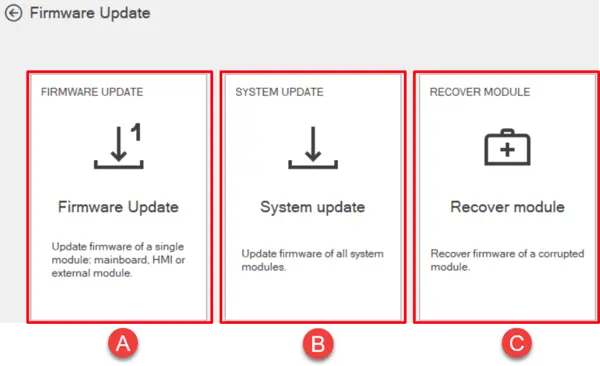
A függvény leírásaA Firmware Update eszköz lehetővé teszi, hogy bizonyos eszközöket az alábbiakban leírt módon frissítsenek.
| Rész | Leírás |
|---|---|
| A | Firmware frissítés, hogy egyszerre csak egyetlen modult frissítsek kézzel is. Lehetővé teszi a felhasználó számára, hogy helyben válassza ki a Firmware fájlt. |
| B | Rendszerfrissítés, amely egyszerre több modult egyszerűsített és irányított eljárással frissít . A Firware fájlok letölthetők innen az alkalmazásban. |
| C | Recover update segítségével manuálisan visszanyerheted a sérült modult. Lehetővé teszi a felhasználó számára, hogy helyben válassza ki a Firmware fájlt. |
Követelmények
Hozzáférés a funkcióhoz | Szerephasználó vagy bizonyos eszközöknél csak Digitális Felhasználó és magasabb pozíciók |
| Olyan eszközök típusai, amelyek támogatják a funkciót | Megszakítók, modulok, energiamérő, kapcsolók és biztosítékfogaskerekek |
| Eszköz állapota | Kapcsolódás és kommunikáció |
| Az eszközzel való kapcsolat típusa | Kommunikáció soros hálózaton keresztül (Modbus RS485) és Etherneten (Modbus TCP) keresztül |
>> További részletekért a támogatott eszközökről és az egyes követelményekről kérjük, tekintse meg az itt elérhető 9AKK108467A9238 dokumentumot.
Firmware frissítés biztonsága
Az eszközök firmware-frissítései kritikus fontosságúak a biztonság és stabilitás szempontjából. Minden firmware-frissítésnél kövesse ezeket a biztonsági eljárásokat.
Szerep-alapú frissítési hozzáférés
A firmware-frissítéseket a felhasználói szerep korlátozza a biztonság érdekében: csak azok a felhasználók, akik megfelelő MyABB szerepkörrel rendelkeznek (digitális felhasználó vagy magasabb), kezdeményezhetik a firmware frissítéseket.
Frissítés előtti biztonsági ellenőrzések
Firmware frissítése előtt végezze el ezeket a biztonsági ellenőrzéseket:
1. Ellenőrizd az eszköz kapcsolódását
☐ Az eszköz csatlakoztatott és kommunikál
☐ Hálózati út az eszközhöz stabil
☐ Nincsenek kommunikációs időkorlátok vagy hibák
☐ Az eszköz biztonságos üzemmódban van (nincs terhelés alatt)
2. Ellenőrizd a frissítési forrást
☐ Firmware csak hivatalos library.abb.com letöltése
☐ Firmware fájl integritása ellenőrizve (MD5/SHA256 ellenőrzőösszeg, ha elérhető)
☐ A fájl frissítése mérete megfelel a dokumentált specifikációnak
☐ Frissítés időbélyegje egyezik a megjelenési jegyzetekkel
3. Környezetellenőrzés
☐ Ekip Connect alkalmazás nem fut más munkaállomásokon
☐ Az eszköz hálózati tűzfala, amely engedélyezi a 69-es portot/UDP-t (TFTP)
☐ Nincs versengő eszköz-hozzáférés más eszközökből
☐ Elegendő lemezhely a munkaállomáson fájlok frissítéséhez
Digitális aláírásellenőrzés
Minden firmware csomag digitálisan aláírt:
- Az ABB kódaláíró szolgáltatás tanúsítványa hitelesíti az autentiust
- Digitális aláírást ellenőriznek minden telepítés előtt
- A manipulált vagy aláíratlan firmware automatikusan elutasítva
- Aláírási ellenőrzési hiba naplózva, és megakadályozza a frissítést
Frissítési eljárás alatt
1. Ne szakítsd meg a frissítési folyamatot
2. Tartsd az eszközt árammal és csatlakoztatva a frissítés alatt
3. Figyeld a frissítés haladását az Ekip Connect interfészben
4. Ne végezzen más műveleteket frissítés közben
5. A hálózati kapcsolatnak stabilnak kell maradnia
Frissítés hiba helyreállítása
Ha a firmware frissítés meghibásodik:
1. Ellenőrizd az eszköz állapotát (lehet, hogy helyreállítási módban van)
2. Nézd át az Ekip Connect hibanaplóját hiba miatt
3. Próbáld meg a helyreállítást a "Frissítés helyreállítása" opcióval, ha elérhető
4. Vegye fel a kapcsolatot az ABB támogatással, ha a helyreállítás sikertelenül működik
5. Ne kapcsold be a készüléket a helyreállítás közben (ha lehetséges)
Frissítés utáni ellenőrzés
Sikeres firmware-frissítés után:
1. Ellenőrizd, hogy az eszköz reagál a kommunikációra
2. Erősítsék meg, hogy a firmware verzió megfelel a tervezett kiadásnak
3. Teszteljék az alapvető eszközök működését
4. Nézze át az eszköz eseménynaplóját hibák után
5. Ellenőrizd az összes konfigurált paramétert, hogy még mindig érintetlen