Vorherigen Artikel lesen
Datenlogger
Skip to main content
Skip to menu
Skip to footer

Ekip Connect
Everything in view, all under control
Select your language
Select your language
Firmware-Update
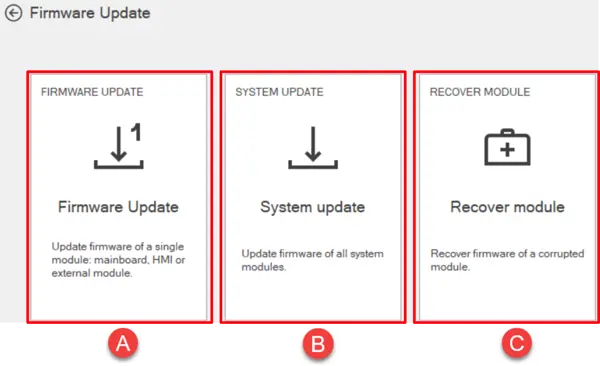
Beschreibung der FunktionDas Tool Firmware Update erlaubt es, bestimmte Geräte auf folgende unten beschriebene Weise zu aktualisieren.
| Teil | Beschreibung |
|---|---|
| A | Firmware-Update, um manuell nur ein einzelnes Modul auf einmal zu aktualisieren. Es ermöglicht dem Benutzer, die Firmware-Datei lokal auszuwählen. |
| B | Systemaktualisierung, um mit einem vereinfachten und geführten Verfahren mehrere Module gleichzeitig zu aktualisieren . Die Firware-Dateien können hier in der Anwendung heruntergeladen werden. |
| C | Wiederherstellen, aktualisieren, um ein beschädigtes Modul manuell zu reparieren. Es ermöglicht dem Benutzer, die Firmware-Datei lokal auszuwählen. |
Anforderungen
Zugang zur Funktion | Rollenbenutzer oder für manche Geräte nur Digital User und höhere Rollen |
| Art von Geräten, die die Funktion unterstützen | Sicherungen, Module, Energiemesser sowie Schalter und Sicherungsgetriebe |
| Gerätestatus | Verbunden und kommunizierend |
| Art der Verbindung mit dem Gerät | Kommunikation über serielle Netzwerke (Modbus RS485) und Ethernet (Modbus TCP) |
>> Für weitere Details zu unterstützten Geräten und Anforderungen für jedes Gerät siehe bitte das Dokument 9AKK108467A9238, das hier verfügbar ist.
Sicherheit bei Firmware-Updates
Firmware-Updates an Geräten sind für Sicherheit und Stabilität entscheidend. Befolgen Sie diese Sicherheitsmaßnahmen für alle Firmware-Updates.
Rollenbasierter Update-Zugriff
Firmware-Updates sind aus Sicherheitsgründen auf die Benutzerrolle beschränkt: Nur Benutzer mit entsprechender MyABB-Rolle (Digital User und höher) können Firmware-Updates initiieren.
Sicherheitsprüfungen vor dem Update
Führen Sie vor dem Update der Firmware folgende Sicherheitsprüfungen durch:
1. Gerätekonnektivität überprüfen
☐ Das Gerät ist verbunden und kommuniziert
☐ Der Netzwerkweg zum Gerät ist stabil
☐ Keine Kommunikationspausen oder Fehler
☐ Das Gerät befindet sich im sicheren Betriebszustand (nicht belastet)
2. Aktualisierungsquelle überprüfen
☐ Firmware nur von offizieller library.abb.com heruntergeladen
☐ Firmware-Dateiintegrität überprüft (MD5/SHA256-Prüfsumme, falls verfügbar)
☐ Die Dateigröße der Aktualisierung entspricht der dokumentierten Spezifikation
☐ Aktualisieren des Zeitstempels stimmt mit Veröffentlichungshinweisen überein
3. Umweltverifikation
☐ Ekip Connect-Anwendung läuft nicht auf anderen Arbeitsstationen
☐ Gerätenetzwerk-Firewall konfiguriert, um Port 69/UDP (TFTP) zu ermöglichen
☐ Kein Zugriff auf konkurrierende Geräte von anderen Tools
☐ Ausreichend Festplattenspeicher auf der Arbeitsstation für Update-Dateien
Digitale Signaturverifizierung
Alle Firmware-Pakete sind digital signiert:
- Das ABB Code Signing Service Zertifikat validiert die Authentizität
- Digitale Signatur wird vor Beginn der Installation überprüft
- Manipulierte oder nicht signierte Firmware wird automatisch abgelehnt
- Signaturvalidierungsfehler protokolliert und verhindert Aktualisierung
Während des Aktualisierungsverfahrens
1. Unterbrechen Sie den Aktualisierungsprozess nicht
2. Das Gerät während des gesamten Updates mit Strom versorgen und verbunden halten
3. Überwachen Sie den Fortschritt der Aktualisierungen in der Ekip Connect-Schnittstelle
4. Führen Sie während des laufenden Updates keine weiteren Operationen aus
5. Die Netzwerkverbindung muss stabil bleiben
Aktualisierungsfehler-Wiederherstellung
Wenn das Firmware-Update fehlschlägt:
1. Gerätestatus überprüfen (möglicherweise im Wiederherstellungsmodus)
2. Überprüfen Sie das Fehlerprotokoll von Ekip Connect auf Fehlergrund
3. Versuchen Sie die Wiederherstellung über die Option "Update wiederherstellen", falls verfügbar.
4. Kontaktieren Sie den ABB Support, falls die Wiederherstellung fehlschlägt
5. Schalten Sie das Gerät während der Wiederherstellung nicht aus (wenn möglich)
Verifizierung nach dem Update
Nach erfolgreichem Firmware-Update:
1. Überprüfen Sie, ob das Gerät auf die Kommunikation reagiert
2. Bestätigen Sie, dass die Firmware-Version mit der geplanten Version übereinstimmt
3. Testen Sie grundlegende Geräteoperationen
4. Überprüfen Sie das Geräte-Ereignisprotokoll auf etwaige Fehlerbedingungen
5. Überprüfen Sie alle konfigurierten Parameter noch intakt