Read the previous article
Регистратор данных
Skip to main content
Skip to menu
Skip to footer

Ekip Connect
Everything in view, all under control
Select your language
Select your language
Обновление прошивки
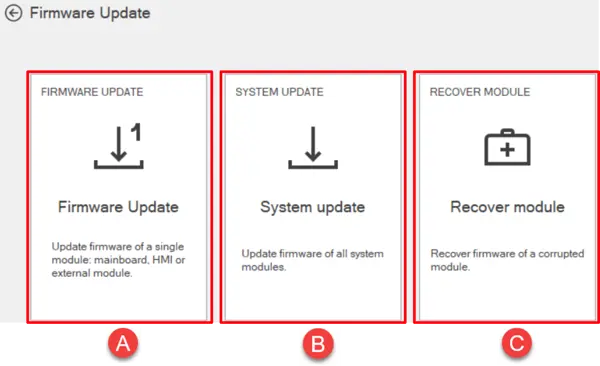
Описание функцииОбновление прошивки инструмента позволяет обновлять определённые устройства следующими способами, описанными ниже.
| Часть | Описание |
|---|---|
| A | Обновление прошивки, чтобы вручную обновлять только один модуль за раз. Он позволяет пользователю локально выбирать файл прошивки. |
| B | Обновление системы — обновление с помощью упрощённой и управляемой процедуры по нескольким модулям одновременно. Файлы Firware можно скачать здесь в приложении. |
| C | Восстановление обновления, чтобы вручную восстановить повреждённый модуль. Он позволяет пользователю локально выбирать файл прошивки. |
Требования
Доступ к функции | Ролевой пользователь или для некоторых устройств только цифровой пользователь и более высокие роли |
| Типы устройств, поддерживающих эту функцию | Автоматы, модули, измеритель энергии, выключатели и предохранители |
| Состояние устройства | Связь и коммуникация |
| Тип соединения с устройством | Связь через последовательную сеть (Modbus RS485) и Ethernet (Modbus TCP) |
>> Для получения дополнительной информации о поддерживаемых устройствах и требованиях к каждому из них, пожалуйста, обратитесь к документу 9AKK108467A9238, доступном здесь.
Безопасность обновления прошивки
Обновления прошивки устройств критически важны для безопасности и стабильности. Соблюдайте эти процедуры безопасности при всех обновлениях прошивки.
Доступ к обновлениям на основе ролей
Обновления прошивки ограничены ролью пользователя для обеспечения безопасности: только пользователи с соответствующей ролью MyABB (Digital User и выше) могут инициировать обновления прошивки.
Проверки безопасности до обновления
Перед обновлением прошивки выполните следующие проверки безопасности:
1. Проверьте подключение устройства
☐ Устройство подключено и взаимодействует
☐ Сетевой путь к устройству стабилен
☐ Нет тайм-аутов или ошибок в связи
☐ Устройство находится в безопасном рабочем состоянии (не под нагрузкой)
2. Проверьте источник обновления
☐ Прошивка скачана только с официального library.abb.com
☐ Проверка целостности файла прошивки (если доступна контрольная сумма MD5/SHA256)
☐ Размер файла обновления соответствует задокументированной спецификации
☐ Временная метка обновления совпадает с заметками релиза
3. Проверка окружающей среды
☐ Приложение Ekip Connect не работает на других рабочих станциях
☐ Сетевой межсетевой экран устройств, настроен на поддержку порта 69/UDP (TFTP)
☐ Нет доступа к конкурирующим устройствам от других инструментов
☐ Достаточно места на диске на рабочей станции для файлов обновления
Проверка цифровой подписи
Все пакеты прошивки имеют цифровую подпись:
- Сертификат ABB Code Signing Service подтверждает подлинность
- Цифровая подпись проверяется перед началом установки
- Поддельная или неподписанная прошивка автоматически отклонена
- Ошибка проверки подписи зарегистрирована и препятствует обновлению
Во время процедуры обновления
1. Не прерывайте процесс обновления
2. Поддерживайте устройство на подключённом устройстве во время обновления
3. Мониторинг хода обновлений в интерфейсе Ekip Connect
4. Не выполнять другие операции во время обновления
5. Сетевое соединение должно оставаться стабильным
Восстановление после сбоя обновления
Если обновление прошивки не удаётся:
1. Проверьте состояние устройства (возможно, находится в режиме восстановления)
2. Проверьте журнал ошибок Ekip Connect по причине отказа
3. Попытайтесь восстановить с помощью опции «Восстановить обновление», если она доступна
4. Свяжитесь с поддержкой ABB, если восстановление не удалось
5. Не переключайте устройство во время восстановления (если это возможно)
Проверка после обновления
После успешного обновления прошивки:
1. Проверить, что устройство реагирует на связь
2. Подтвердите, что версия прошивки соответствует предполагаемому выпуску
3. Тестирование базовых операций устройств
4. Проверьте журнал событий устройства на наличие возможных ошибок
5. Убедитесь, что все настроенные параметры остаются нетронутыми