Read the previous article
เครื่องบันทึกข้อมูล
Skip to main content
Skip to menu
Skip to footer

Ekip Connect
Everything in view, all under control
Select your language
Select your language
อัพเดตเฟิร์มแวร์
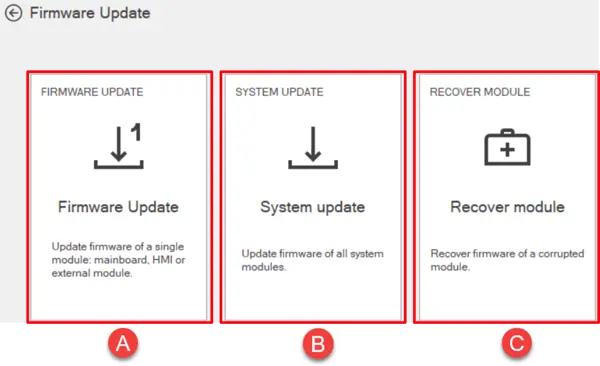
คําอธิบายของฟังก์ชันเครื่องมือ Firmware Update ช่วยให้สามารถอัปเดตอุปกรณ์บางอย่างได้ด้วยวิธีต่อไปนี้ที่อธิบายไว้ด้านล่าง
| ส่วนหนึ่ง | คําอธิบาย |
|---|---|
| A | อัพเดต เฟิร์มแวร์ เพื่ออัพเดตด้วยตนเองทีละโมดูลเดียว อนุญาตให้ผู้ใช้เลือกเฟิร์มแวร์ file ในเครื่อง |
| B | การอัปเดต ระบบเพื่ออัปเดต ด้วยขั้นตอนที่ง่ายขึ้นและแนะนําหลายโมดูลในแต่ละครั้ง ไฟล์ Firware สามารถดาวน์โหลดได้ ที่นี่ ในแอปพลิเคชัน |
| C | กู้คืนการอัปเดต เพื่อกู้คืนโมดูลที่เสียหายด้วยตนเอง อนุญาตให้ผู้ใช้เลือกเฟิร์มแวร์ file ในเครื่อง |
ข้อกําหนด
การเข้าถึงฟังก์ชัน | บทบาทผู้ใช้หรือเฉพาะอุปกรณ์บางเครื่องผู้ใช้ดิจิทัลและบทบาทที่สูงกว่า |
| ประเภทของอุปกรณ์ที่รองรับฟังก์ชัน | เบรกเกอร์ โมดูล เครื่องวัดพลังงาน และสวิตช์ และฟิวส์เกียร์ |
| สถานะอุปกรณ์ | เชื่อมต่อและสื่อสาร |
| ประเภทของการเชื่อมต่อกับอุปกรณ์ | การสื่อสารผ่านเครือข่ายอนุกรม (Modbus RS485) และอีเธอร์เน็ต (Modbus TCP) |
>> สําหรับรายละเอียดเพิ่มเติมเกี่ยวกับอุปกรณ์ที่รองรับและข้อกําหนดสําหรับแต่ละอุปกรณ์ โปรดดูเอกสาร 9AKK108467A9238 ที่นี่
ความปลอดภัยในการอัพเดตเฟิร์มแวร์
การอัปเดตเฟิร์มแวร์สําหรับอุปกรณ์มีความสําคัญต่อความปลอดภัยและความเสถียร ทําตามขั้นตอนการรักษาความปลอดภัยเหล่านี้สําหรับการอัพเดตเฟิร์มแวร์ทั้งหมด
การเข้าถึงการอัปเดตตามบทบาท
การอัปเดตเฟิร์มแวร์ถูกจํากัดโดยบทบาทของผู้ใช้เพื่อความปลอดภัย: เฉพาะผู้ใช้ที่มีบทบาท MyABB ที่เหมาะสม (ผู้ใช้ดิจิทัลขึ้นไป) เท่านั้นที่สามารถเริ่มการอัปเดตเฟิร์มแวร์ได้
การตรวจสอบความปลอดภัยก่อนการอัปเดต
ก่อนทําการอัพเดตเฟิร์มแวร์ ให้ทําการตรวจสอบความปลอดภัยเหล่านี้:
1. ตรวจสอบการเชื่อมต่ออุปกรณ์
☐ อุปกรณ์เชื่อมต่อและสื่อสาร
☐ เส้นทางเครือข่ายไปยังอุปกรณ์มีความเสถียร
☐ ไม่มีการหมดเวลาหรือข้อผิดพลาดในการสื่อสาร
☐ อุปกรณ์อยู่ในสถานะการทํางานที่ปลอดภัย (ไม่อยู่ภายใต้ภาระ)
2. ตรวจสอบแหล่งที่มาของการอัปเดต
☐ ดาวน์โหลดเฟิร์มแวร์จาก library.abb.com อย่างเป็นทางการเท่านั้น
☐ เฟิร์มแวร์ file ตรวจสอบความสมบูรณ์ (การตรวจสอบ MD5/SHA256 ถ้ามี)
☐ อัปเดตขนาดไฟล์ตรงกับข้อกําหนดที่บันทึกไว้
☐ อัปเดตการประทับเวลาตรงกับบันทึกประจํารุ่น
3. การตรวจสอบสภาพแวดล้อม
☐ แอปพลิเคชัน Ekip Connect ไม่ทํางานบนเวิร์กสเตชันอื่น
☐ ไฟร์วอลล์เครือข่ายอุปกรณ์กําหนดค่าให้อนุญาตพอร์ต 69/UDP (TFTP)
☐ ไม่สามารถเข้าถึงอุปกรณ์คู่แข่งจากเครื่องมืออื่น
☐ เนื้อที่ดิสก์เพียงพอบนเวิร์กสเตชันสําหรับไฟล์อัพเดต
การตรวจสอบลายเซ็นดิจิทัล
แพ็คเกจเฟิร์มแวร์ทั้งหมดได้รับการลงนามแบบดิจิทัล:
- ใบรับรองบริการลงนามรหัส ABB ตรวจสอบความถูกต้อง
- ตรวจสอบลายเซ็นดิจิทัลก่อนเริ่มการติดตั้ง
- Tamp เฟิร์มแวร์ที่ลงนามหรือไม่ได้ลงนามถูกปฏิเสธโดยอัตโนมัติ
- บันทึกความล้มเหลวในการตรวจสอบลายเซ็นและป้องกันการอัพเดท
ในระหว่างขั้นตอนการอัพเดต
1. อย่าขัดจังหวะกระบวนการอัปเดต
2. เปิดอุปกรณ์และเชื่อมต่อตลอดการอัปเดต
3. ตรวจสอบความคืบหน้าในการอัปเดตในอินเทอร์เฟซ Ekip Connect
4. ห้ามดําเนินการอื่นใดในขณะที่กําลังอัปเดต
5. การเชื่อมต่อเครือข่ายต้องเสถียร
การกู้คืนความล้มเหลวในการอัปเดต
ถ้าหากการอัพเดตเฟิร์มแวร์ล้มเหลว:
1. ตรวจสอบสถานะอุปกรณ์ (อาจอยู่ในโหมดการกู้คืน)
2. ตรวจสอบบันทึกข้อผิดพลาด Ekip Connect สําหรับสาเหตุความล้มเหลว
3. พยายามกู้คืนโดยใช้ตัวเลือก "กู้คืนการอัปเดต" หากมี
4. ติดต่อฝ่ายสนับสนุนของ ABB หากการกู้คืนล้มเหลว
5. ห้ามเปิดเครื่องระหว่างการกู้คืน (ถ้าเป็นไปได้)
การยืนยันหลังการอัปเดต
หลังจากอัพเดตเฟิร์มแวร์สําเร็จ:
1. ตรวจสอบว่าอุปกรณ์ตอบสนองต่อการสื่อสาร
2. ยืนยันว่าเวอร์ชันเฟิร์มแวร์ตรงกับรุ่นที่ตั้งใจไว้
3. ทดสอบการทํางานของอุปกรณ์พื้นฐาน
4. ตรวจสอบบันทึกเหตุการณ์ของอุปกรณ์สําหรับเงื่อนไขข้อผิดพลาด
5. ตรวจสอบว่าพารามิเตอร์ที่กําหนดค่าไว้ทั้งหมดยังคงเหมือนเดิม