Read the previous article
Logger danych
Skip to main content
Skip to menu
Skip to footer

Ekip Connect
Everything in view, all under control
Select your language
Select your language
Aktualizacja oprogramowania
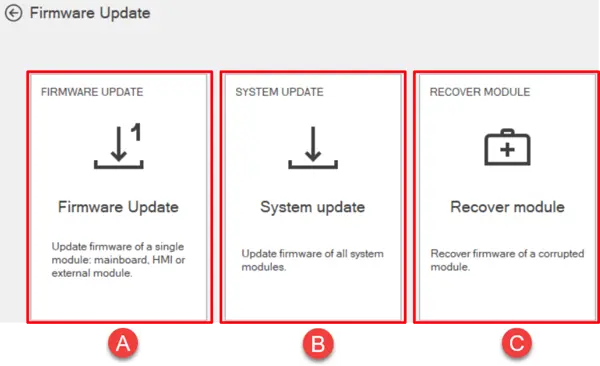
Opis funkcjiNarzędzie Firmware Update pozwala na aktualizację wybranych urządzeń w poniższe sposób opisany poniżej.
| Część | Opis |
|---|---|
| A | Aktualizacja oprogramowania, czyli ręczna aktualizacja tylko jednego modułu naraz. Pozwala użytkownikowi wybrać plik firmware lokalnie. |
| B | Aktualizacja systemu, aby uproszczona i uproszczona procedura była wykonywana przez kilka modułów jednocześnie. Pliki Firware można pobrać tutaj , w aplikacji. |
| C | Aktualizacja odzyskania, aby ręcznie odzyskać uszkodzony moduł. Pozwala użytkownikowi wybrać plik firmware lokalnie. |
Wymagania
Dostęp do funkcji | Użytkownik rolowy lub w niektórych urządzeniach tylko Użytkownik Cyfrowy i wyższe |
| Typy urządzeń obsługujących tę funkcję | Wyłączniki, moduły, miernik energii oraz przełączniki i przekładnie bezpiecznikowe |
| Status urządzenia | Połączone i komunikujące się |
| Typ połączenia z urządzeniem | Komunikacja przez sieć szeregową (Modbus RS485) oraz Ethernet (Modbus TCP) |
>> Aby uzyskać więcej informacji o obsługiwanych urządzeniach i wymaganiach dla każdego z nich, prosimy zapoznać się z dokumentem 9AKK108467A9238 dostępnym tutaj.
Bezpieczeństwo aktualizacji oprogramowania
Aktualizacje oprogramowania układowego są kluczowe dla bezpieczeństwa i stabilności. Stosuj się do tych procedur bezpieczeństwa przy wszystkich aktualizacjach oprogramowania.
Dostęp do aktualizacji opartych na rolach
Aktualizacje oprogramowania są ograniczone przez rolę użytkownika ze względów bezpieczeństwa: tylko użytkownicy z odpowiednią rolą MyABB (Digital User i wyżej) mogą inicjować aktualizacje oprogramowania.
Kontrole bezpieczeństwa przed aktualizacją
Przed aktualizacją oprogramowania przeprowadź następujące kontrole bezpieczeństwa:
1. Zweryfikowanie łączności urządzenia
☐ Urządzenie jest połączone i komunikuje się
☐ Ścieżka sieciowa do urządzenia jest stabilna
☐ Brak przerw w komunikacji czy błędów
☐ Urządzenie jest w stanie bezpiecznej pracy (nie jest obciążone)
2. Zweryfikować źródło aktualizacji
☐ Oprogramowanie pobrane tylko z oficjalnego library.abb.com
☐ Integralność pliku firmware zweryfikowana (suma kontrolna MD5/SHA256, jeśli jest dostępna)
☐ Rozmiar pliku aktualizacji odpowiada udokumentowanej specyfikacji
☐ Aktualizacja zgadza się z notatkami do wydania
3. Weryfikacja środowiskowa
☐ Aplikacja Ekip Connect nie działa na innych stacjach roboczych
☐ Zapora sieciowa urządzenia skonfigurowana tak, aby umożliwiać port 69/UDP (TFTP)
☐ Brak dostępu do konkurencyjnych urządzeń z innych narzędzi
☐ Wystarczająca ilość miejsca na dysku na stacji roboczej na pliki aktualizacji
Weryfikacja podpisu cyfrowego
Wszystkie pakiety firmware są podpisane cyfrowo:
- Certyfikat ABB Code Signing Service potwierdza autentyczność
- Podpis cyfrowy sprawdzany przed rozpoczęciem instalacji
- Automatycznie odrzucone lub niezmodyfikowane oprogramowanie
- Niepowodzenie weryfikacji sygnatury rejestrowane i uniemożliwia aktualizację
Podczas procedury aktualizacji
1. Nie przerywaj procesu aktualizacji
2. Utrzymuj urządzenie zasilane i podłączone przez całą aktualizację
3. Monitorowanie postępów aktualizacji w interfejsie Ekip Connect
4. Nie wykonuj innych operacji podczas aktualizacji
5. Połączenie sieciowe musi pozostać stabilne
Odzyskiwanie po awarii aktualizacji
Jeśli aktualizacja firmware się nie powiedzie:
1. Sprawdź stan urządzenia (może być w trybie odzyskiwania)
2. Sprawdź log błędów Ekip Connect pod kątem przyczyny awarii
3. Spróbuj odzyskać za pomocą opcji "Odzyskaj aktualizację", jeśli jest dostępna
4. Skontaktuj się z pomocą techniczną ABB, jeśli odzyskiwanie nie zawiedzie
5. Nie włączaj urządzenia do ponownego włączania (jeśli to możliwe)
Weryfikacja po aktualizacji
Po pomyślnej aktualizacji oprogramowania:
1. Sprawdź, czy urządzenie reaguje na komunikację
2. Potwierdzenie, że wersja oprogramowania układowego odpowiada zamierzonej wersji
3. Testuj podstawowe operacje urządzeń
4. Przegląd dziennika zdarzeń urządzenia pod kątem ewentualnych błędów
5. Weryfikacja wszystkich skonfigurowanych parametrów nadal nienaruszonych