Leia o artigo anterior
Registrador de Dados
Skip to main content
Skip to menu
Skip to footer

Ekip Connect
Everything in view, all under control
Select your language
Select your language
Atualização de Firmware
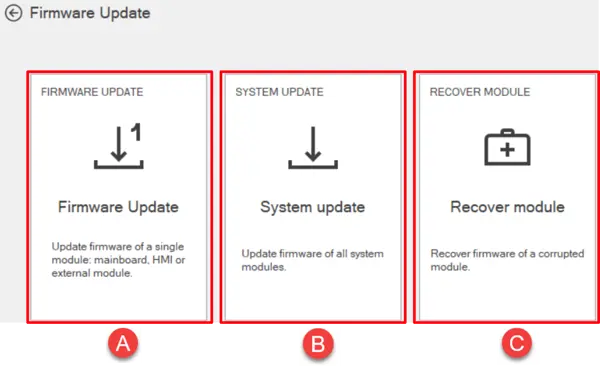
Descrição da funçãoA ferramenta Firmware Update permite que certos dispositivos sejam atualizados pelas seguintes formas descritas abaixo.
| Parte | Descrição |
|---|---|
| A | Atualização de firmware, para atualizar manualmente apenas um módulo por vez. Ele permite que o usuário selecione localmente o arquivo de firmware. |
| B | Atualização do sistema, para atualizar com um procedimento simplificado e guiado, múltiplos módulos ao mesmo tempo. Os arquivos do Firware podem ser baixados aqui no aplicativo. |
| C | Recuperar atualização, para recuperar manualmente um módulo corrompido. Ele permite que o usuário selecione localmente o arquivo de firmware. |
Requisitos
Acesso à função | Função Usuário ou, para alguns dispositivos, apenas Usuário Digital e cargos superiores |
| Tipo de dispositivos que suportam a função | Disjuntores, módulos, medidor de energia, interruptores e fusíveis |
| Status do dispositivo | Conectados e comunicando-se |
| Tipo de conexão com o dispositivo | Comunicação via rede serial (Modbus RS485) e Ethernet (Modbus TCP) |
>> Para mais detalhes sobre dispositivos suportados e requisitos para cada um, consulte o documento 9AKK108467A9238 disponível aqui.
Segurança das atualizações de firmware
Atualizações de firmware nos dispositivos são essenciais para segurança e estabilidade. Siga estes procedimentos de segurança para todas as atualizações de firmware.
Acesso de Atualização Baseado em Funções
As atualizações de firmware são restringidas pelo papel do usuário para segurança: apenas usuários com o papel MyABB apropriado (Digital User e superiores) podem iniciar atualizações de firmware.
Verificações de Segurança Pré-Atualização
Antes de atualizar o firmware, realize estas verificações de segurança:
1. Verificar a conectividade do dispositivo
☐ O dispositivo está conectado e se comunicando
☐ O caminho da rede para o dispositivo é estável
☐ Sem timeouts ou erros de comunicação
☐ O dispositivo está em estado operacional seguro (não sob carga)
2. Verificar a Fonte da Atualização
☐ Firmware baixado apenas de library.abb.com oficial
☐ Verificação da integridade do arquivo de firmware (checksum MD5/SHA256, se disponível)
☐ O tamanho do arquivo de atualização corresponde à especificação documentada
☐ Atualizações de data/hora coincidem com notas de lançamento
3. Verificação Ambiental
☐ O aplicativo Ekip Connect não está rodando em outras estações de trabalho
☐ Firewall de rede de dispositivos configurado para permitir a porta 69/UDP (TFTP)
☐ Sem acesso a dispositivos concorrentes de outras ferramentas
☐ Espaço em disco suficiente na estação de trabalho para arquivos de atualização
Verificação de Assinatura Digital
Todos os pacotes de firmware são assinados digitalmente:
- Certificado do Serviço de Assinatura de Código ABB valida a autenticidade
- Assinatura digital verificada antes de qualquer instalação começar
- Firmware adulterado ou não assinado é automaticamente rejeitado
- Falha de validação de assinatura registrada e impede a atualização
Durante o Procedimento de Atualização
1. Não interrompa o processo de atualização
2. Mantenha o dispositivo ligado e conectado durante toda a atualização
3. Monitorar o progresso das atualizações na interface do Ekip Connect
4. Não realizar outras operações enquanto a atualização está em andamento
5. A conexão de rede deve permanecer estável
Recuperação de Falha de Atualização
Se a atualização de firmware falhar:
1. Verifique o status do dispositivo (pode estar em modo de recuperação)
2. Revise o log de erros do Ekip Connect para verificar o motivo da falha
3. Tente recuperação usando a opção "Recuperar Atualização", se disponível
4. Entre em contato com o suporte da ABB se a recuperação falhar
5. Não religue o dispositivo durante a recuperação (se possível)
Verificação Pós-Atualização
Após uma atualização bem-sucedida do firmware:
1. Verificar se o dispositivo responde à comunicação
2. Confirmar que a versão do firmware corresponde à versão pretendida
3. Teste operações básicas do dispositivo
4. Revise o log de eventos do dispositivo para quaisquer condições de erro
5. Verificar que todos os parâmetros configurados ainda estão intactos