Leggi articolo precedente
Data Logger
Salta al contenuto principale
Salta al menu
Salta al piè di pagina

Ekip Connect
Everything in view, all under control
Select your language
Select your language
Aggiornamento firmware
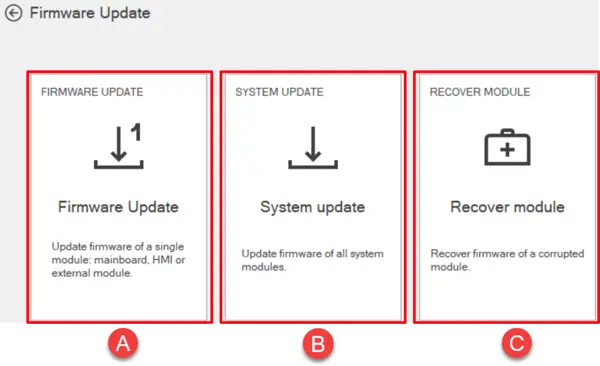
Descrizione della funzioneLo strumento Firmware Update consente di aggiornare determinati dispositivi attraverso i seguenti modi descritti di seguito.
| Parte | Descrizione |
|---|---|
| A | Aggiornamento firmware, per aggiornare manualmente solo un modulo alla volta. Permette all'utente di selezionare localmente il file firmware. |
| B | Aggiornamento del sistema, per aggiornare con una procedura semplificata e guidata più moduli alla volta. I file Firware possono essere scaricati qui nell'applicazione. |
| C | Recupera l'aggiornamento, per recuperare manualmente un modulo corrotto. Permette all'utente di selezionare localmente il file firmware. |
Requisiti
Accesso alla funzione | Utente di ruolo o, per alcuni dispositivi, solo Utente digitale e ruoli superiori |
| Tipo di dispositivi che supportano la funzione | Interruttori, moduli, misuratore di energia, interruttori e fusibili |
| Stato del dispositivo | Connessi e comunicanti |
| Tipo di connessione con il dispositivo | Comunicazione tramite rete seriale (Modbus RS485) e Ethernet (Modbus TCP) |
>> Per maggiori dettagli sui dispositivi supportati e sui requisiti di ciascuno, si prega di consultare il documento 9AKK108467A9238 disponibile qui.
Sicurezza degli aggiornamenti firmware
Gli aggiornamenti firmware dei dispositivi sono fondamentali per la sicurezza e la stabilità. Segui queste procedure di sicurezza per tutti gli aggiornamenti del firmware.
Accesso agli aggiornamenti basati sul ruolo
Gli aggiornamenti firmware sono limitati in base al ruolo utente per motivi di sicurezza: solo gli utenti con il ruolo MyABB appropriato (Digital User e superiori) possono avviare gli aggiornamenti firmware.
Controlli di sicurezza pre-aggiornamento
Prima di aggiornare il firmware, esegui questi controlli di sicurezza:
1. Verifica della connettività del dispositivo
☐ Il dispositivo è connesso e comunica
☐ Il percorso di rete verso il dispositivo è stabile
☐ Nessun timeout o errore di comunicazione
☐ Il dispositivo è in stato operativo sicuro (non sotto carico)
2. Verifica Fonte dell'Aggiornamento
☐ Firmware scaricato solo da library.abb.com ufficiali
☐ Integrità del file firmware verificata (checksum MD5/SHA256 se disponibile)
☐ La dimensione del file di aggiornamento corrisponde alla specifica documentata
☐ L'aggiornamento timestamp corrisponde alle note di rilascio
3. Verifica ambientale
☐ L'applicazione Ekip Connect non funziona su altre workstation
☐ Firewall di rete del dispositivo configurato per consentire la porta 69/UDP (TFTP)
☐ Nessun accesso concorrente ai dispositivi da altri strumenti
☐ Spazio su disco sufficiente sulla workstation per i file di aggiornamento
Verifica della firma digitale
Tutti i pacchetti firmware sono firmati digitalmente:
- Il certificato del Servizio di Firma del Codice ABB valida l'autenticità
- Firma digitale controllata prima di qualsiasi installazione
- Firmware manomesso o non firmato rifiutato automaticamente
- Errore di validazione della firma registrato e impedisce l'aggiornamento
Durante la procedura di aggiornamento
1. Non interrompere il processo di aggiornamento
2. Mantenere il dispositivo alimentato e connesso durante l'aggiornamento
3. Monitorare i progressi degli aggiornamenti nell'interfaccia Ekip Connect
4. Non eseguire altre operazioni durante l'aggiornamento in corso
5. La connessione di rete deve rimanere stabile
Recupero in caso di guasto dell'aggiornamento
Se l'aggiornamento firmware fallisce:
1. Verifica lo stato del dispositivo (potrebbe essere in modalità di recupero)
2. Rivedere il registro errori di Ekip Connect per motivi di guasto
3. Tenta il recupero utilizzando l'opzione "Recupera Aggiornamento" se disponibile
4. Contatta il supporto ABB se il recupero fallisce
5. Non riaccendere il dispositivo durante il recupero (se possibile)
Verifica post-aggiornamento
Dopo un aggiornamento firmware riuscito:
1. Verifica che il dispositivo risponda alla comunicazione
2. Confermare che la versione del firmware corrisponda al rilascio previsto
3. Testare le operazioni di base del dispositivo
4. Rivedere il registro eventi del dispositivo per eventuali condizioni di errore
5. Verifica che tutti i parametri configurati siano ancora intatti