Read the previous article
データロガー
Skip to main content
Skip to menu
Skip to footer

Ekip Connect
Everything in view, all under control
Select your language
Select your language
ファームウェアアップデート
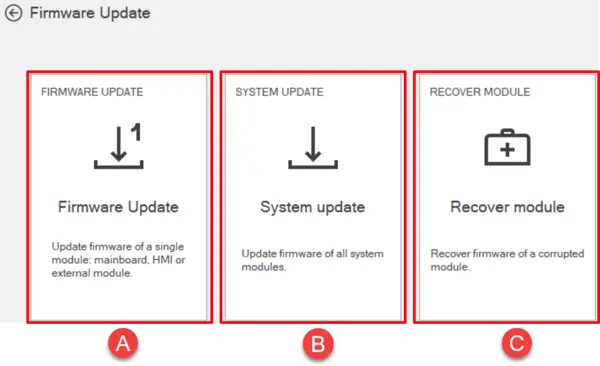
関数の説明Firmware Updateツールは、以下に説明する方法で特定のデバイスを更新できるようにします。
| パート | 概要 |
|---|---|
| A | ファームウェアアップデートで、 一度に一つのモジュールだけを手動で更新できます。ユーザーはローカルでファームウェアファイルを選択できます。 |
| B | システムアップデート: 複数のモジュールを簡略かつガイド付き手順で更新 すること。Firwareのファイルは 、アプリケーション 内でダウンロードできます。 |
| C | Recover updateは 、破損したモジュールを手動で復元するためのことです。ユーザーはローカルでファームウェアファイルを選択できます。 |
要件
関数へのアクセス | ロールユーザー、または一部のデバイスではデジタルユーザー以上の役割のみ |
| 機能をサポートするデバイスの種類 | ブレーカー、モジュール、エネルギーメーター、スイッチおよびヒューズギア |
| デバイスの状態 | つながりとコミュニケーション |
| デバイスとの接続の種類 | シリアルネットワーク(Modbus RS485)およびイーサネット(Modbus TCP)による通信 |
>> サポートされているデバイスおよび各要件の詳細については、こちらの文書9AKK108467A9238をご参照ください。
ファームウェアアップデートのセキュリティ
デバイスのファームウェアアップデートはセキュリティと安定性のために非常に重要です。すべてのファームウェアアップデートについては、以下のセキュリティ手順に従ってください。
ロールベース更新アクセス
ファームウェアの更新はセキュリティのためユーザーロールによって制限されており、適切なMyABBロール(デジタルユーザー以上)を持つユーザーのみがファームウェアアップデートを開始できます。
更新前のセキュリティチェック
ファームウェアを更新する前に、以下のセキュリティチェックを行います:
1. デバイス接続性の検証
☐ デバイスは接続され、通信しています
☐ デバイスへのネットワーク経路は安定しています
☐ 通信のタイムアウトやエラーはありません
☐ デバイスは安全な動作状態(負荷なし)にあります。
2. 更新元の確認
☐ ファームウェアは公式 library.abb.com からのみダウンロードしています
☐ ファームウェアファイルの整合性検証済み(MD5/SHA256チェックサムがあれば可能)
☐ 更新ファイルサイズは文書仕様に一致します
☐ 更新タイムスタンプはリリースノートに一致します
3. 環境検証
☐ 他のワークステーションで動作しないEkip Connectアプリケーション
☐ デバイスネットワークファイアウォールがポート69/UDP(TFTP)を許可するように設定されています
☐ 他のツールからの競合デバイスアクセスはありません
☐ ワークステーション上の更新ファイルに十分なディスク容量がある
デジタル署名認証
すべてのファームウェアパッケージはデジタル署名されています:
- ABBコード署名サービス証明書は真正性を検証します
- 設置開始前にデジタル署名を確認します
- 改ざんまたは署名されていないファームウェアは自動的に拒否されます
- 署名検証の失敗が記録され、更新が妨げられます
更新手順中
1. 更新プロセスを中断しない
2. アップデート中もデバイスの電源と接続を保つ
3. Ekip Connectインターフェースでのアップデート進行状況を監視する
4. 更新中は他の操作を行わない
5. ネットワーク接続は安定しなければなりません
アップデート失敗回復
ファームウェアアップデートが失敗した場合:
1. デバイスの状態確認(リカバリーモード中かもしれません)
2. Ekip Connectのエラーログの失敗理由を確認する
3. 「Recover Update」オプションがあれば、回復を試みる
4. 復旧が失敗した場合はABBサポートに連絡してください
5. 回収中は(可能であれば)機器の電源を入れ直さないこと
更新後の検証
ファームウェアアップデートに成功した後:
1. デバイスが通信に応答するかどうか確認する
2. ファームウェアのバージョンがリリース予定と一致しているか確認してください
3. 基本的なデバイス動作のテスト
4. デバイスイベントログの確認、エラー条件がないか
5. すべての設定パラメータが依然として有効であることを検証します