Read the previous article
Регистратор на данни
Skip to main content
Skip to menu
Skip to footer

Ekip Connect
Everything in view, all under control
Select your language
Select your language
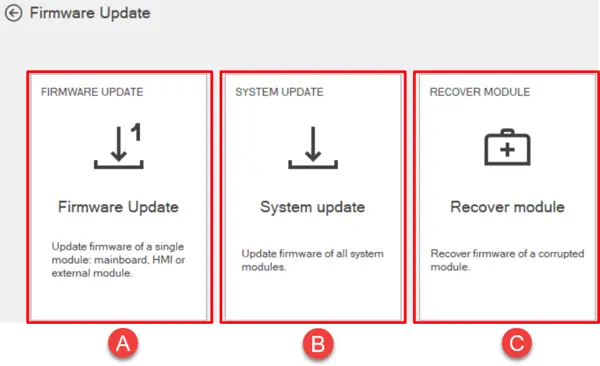
Актуализация на фърмуера
Описание на функциятаАктуализацията на фърмуера позволява определени устройства да бъдат актуализирани по следните начини, описани по-долу.
| Част | Описание |
|---|---|
| A | Ъпдейт на фърмуера – за ръчно обновяване само на един модул наведнъж. Позволява на потребителя да избира фърмуер файла локално. |
| B | Системна актуализация, за да се обнови с опростена и насочена процедура по няколко модула наведнъж. Файловете на Firware могат да бъдат изтеглени тук в приложението. |
| C | Recover Update, за да възстановя ръчно повреден модул. Позволява на потребителя да избира фърмуер файла локално. |
Изисквания
Достъп до функцията | Потребител на роли или за някои устройства само Дигитален потребител и по-високи роли |
| Видове устройства, които поддържат функцията | Прекъсвачи, модули, енергиен метър, ключове и предпазители |
| Статус на устройството | Свързани и комуникирани |
| Тип връзка с устройството | Комуникация чрез серийна мрежа (Modbus RS485) и Ethernet (Modbus TCP) |
>> За повече подробности относно поддържаните устройства и изискванията за всяко от тях, моля, вижте документа 9AKK108467A9238, достъпен тук.
Сигурност при актуализации на фърмуера
Актуализациите на фърмуера на устройствата са критични за сигурността и стабилността. Следвайте тези процедури за сигурност при всички актуализации на фърмуера.
Достъп до актуализации, базиран на роли
Актуализациите на фърмуера са ограничени според потребителската роля за сигурност: само потребители с подходяща роля в MyABB (Digital User и по-висока) могат да инициират актуализации на фърмуера.
Проверки за сигурност преди актуализация
Преди да обновите фърмуера, направете следните проверки за сигурност:
1. Проверете свързаността на устройството
☐ Устройството е свързано и комуникира
☐ Мрежовият път до устройството е стабилен
☐ Няма прекъсвания на комуникацията или грешки
☐ Устройството е в безопасно работно състояние (не е под натоварване)
2. Проверете източника на актуализацията
☐ Фърмуерът е изтеглен само от официалния library.abb.com
☐ Потвърдена целостта на фърмуерния файл (контролна сума MD5/SHA256, ако е налична)
☐ Размерът на файла за актуализация съответства на документираната спецификация
☐ Актуализацията на времевия печат съвпада с бележките за изданието
3. Проверка на околната среда
☐ Ekip Connect приложение, което не работи на други работни станции
☐ Мрежова защитна стена на устройствата, конфигурирана да позволява порт 69/UDP (TFTP)
☐ Няма достъп до конкуриращи устройства от други инструменти
☐ Достатъчно дисково пространство на работната станция за файлове за актуализации
Проверка на дигитален подпис
Всички фърмуер пакети са с дигитален подпис:
- Сертификатът на ABB Code Signing Service валидира автентичността
- Цифровият подпис се проверява преди да започне инсталацията
- Манипулиран или неподписан фърмуер автоматично е отхвърлен
- Неуспешна проверка на подписа е регистрирана и предотвратява актуализация
По време на процедурата за обновяване
1. Не прекъсвайте процеса на обновяване
2. Поддържайте устройството захранвано и свързано през целия ъпдейт
3. Следете напредъка на обновяването в интерфейса на Ekip Connect
4. Не извършвайте други операции по време на актуализация
5. Мрежовата връзка трябва да остане стабилна
Възстановяване след неуспех при актуализация
Ако актуализацията на фърмуера не успее:
1. Проверете състоянието на устройството (може да е в режим на възстановяване)
2. Прегледайте лог за грешки в Ekip Connect поради причина за повреда
3. Опитайте възстановяване чрез опцията "Recover Update", ако е налична
4. Свържете се с ABB поддръжка, ако възстановяването не успее
5. Не изключвайте устройството по време на възстановяване (ако е възможно)
Проверка след актуализацията
След успешен ъпдейт на фърмуера:
1. Проверете дали устройството реагира на комуникация
2. Потвърдете, че версията на фърмуера съвпада с планираното издание
3. Тестване на основните операции на устройството
4. Прегледайте дневника на събитията на устройството за евентуални грешки
5. Проверете всички конфигурирани параметри все още непокътнати